开始之前:
- 确认服务器/虚拟机能正常联网(装宝塔的脚本需要联网下载)。
- 确认有 root 权限,或者当前用户能通过
su切换到 root。- 整个安装过程视网络情况一般在几分钟到一小时不等,安装期间不要关闭终端或断网。
- 如果是云服务器,记得提前在安全组里放行面板端口(后面装好会告诉你具体端口号)。
第一步:确认网络已连接
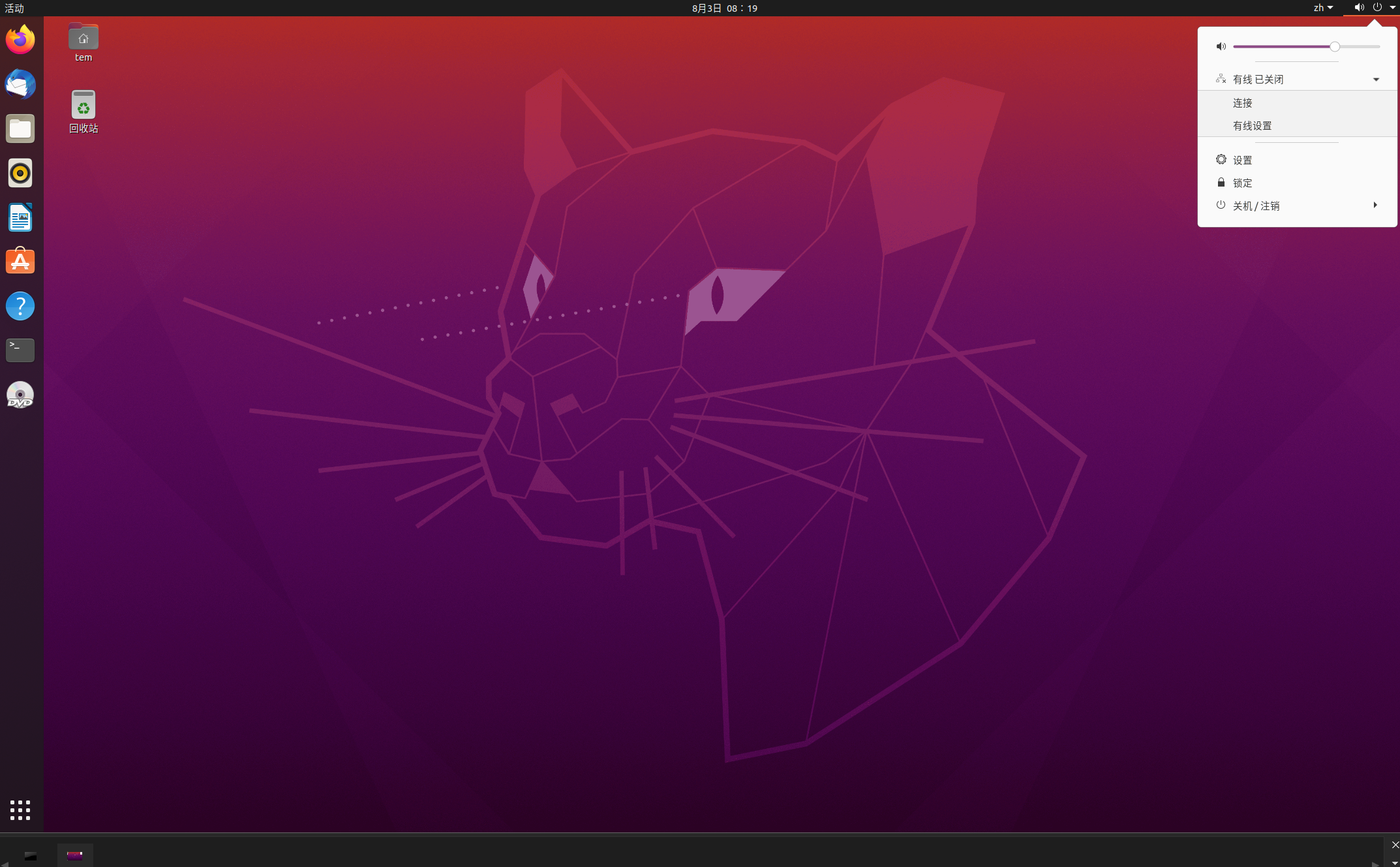
宝塔的安装脚本要从官方服务器下载,所以第一步先确认系统联网正常。点击桌面右上角的网络图标,如果显示"有线已关闭",点一下"连接"把它打开;如果本来就是连接状态可以跳过这一步。用虚拟机做测试的话,这一步容易被忽略,建议先确认一下,避免后面下载脚本失败。
第二步:打开终端
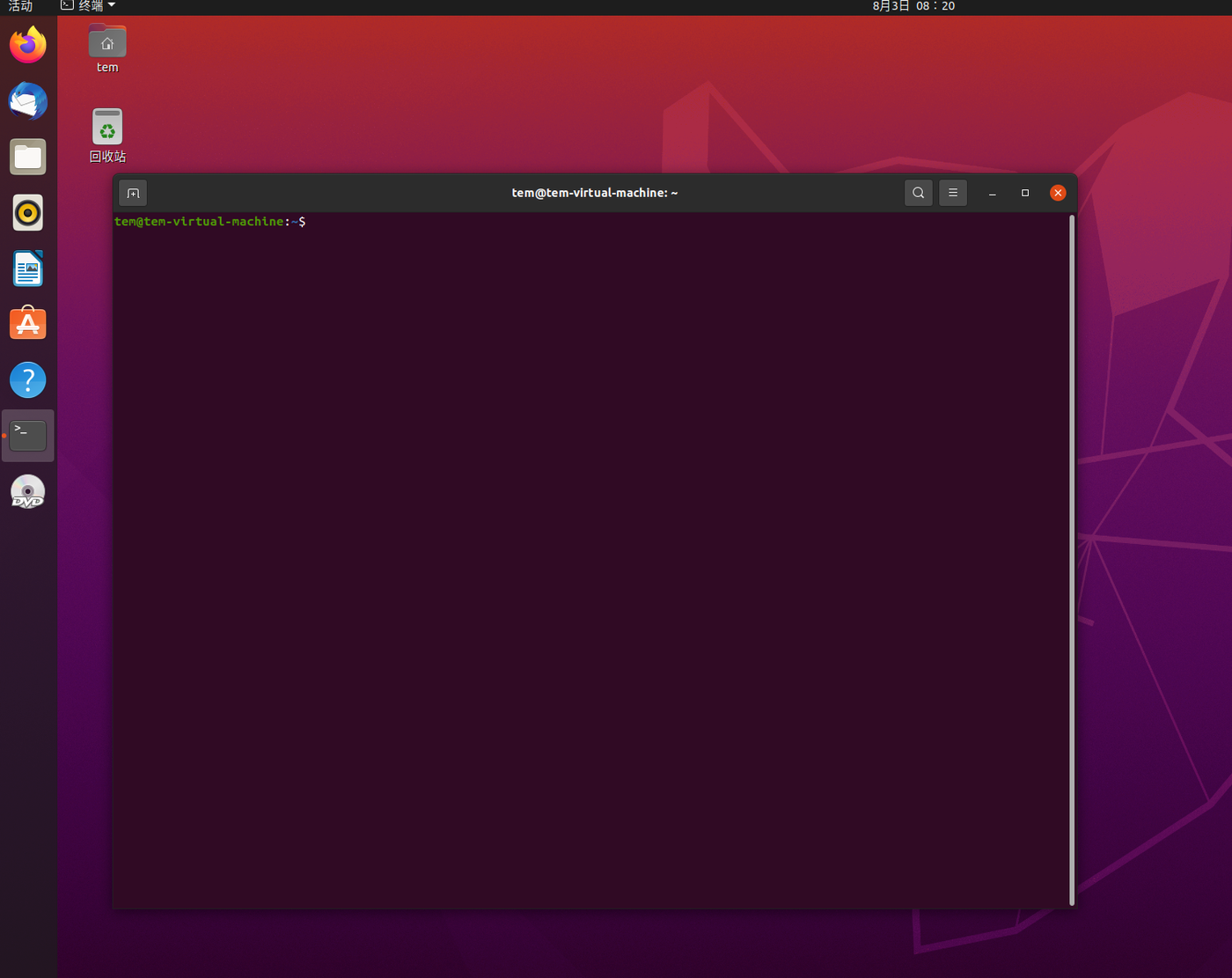
宝塔的安装命令需要在终端里执行。在左侧任务栏找到终端图标点开即可,或者用快捷键 Ctrl+Alt+T 直接呼出终端。打开后会看到类似 用户名@主机名:~$ 的命令提示符,这就说明可以开始输入命令了。
第三步:更新系统软件包
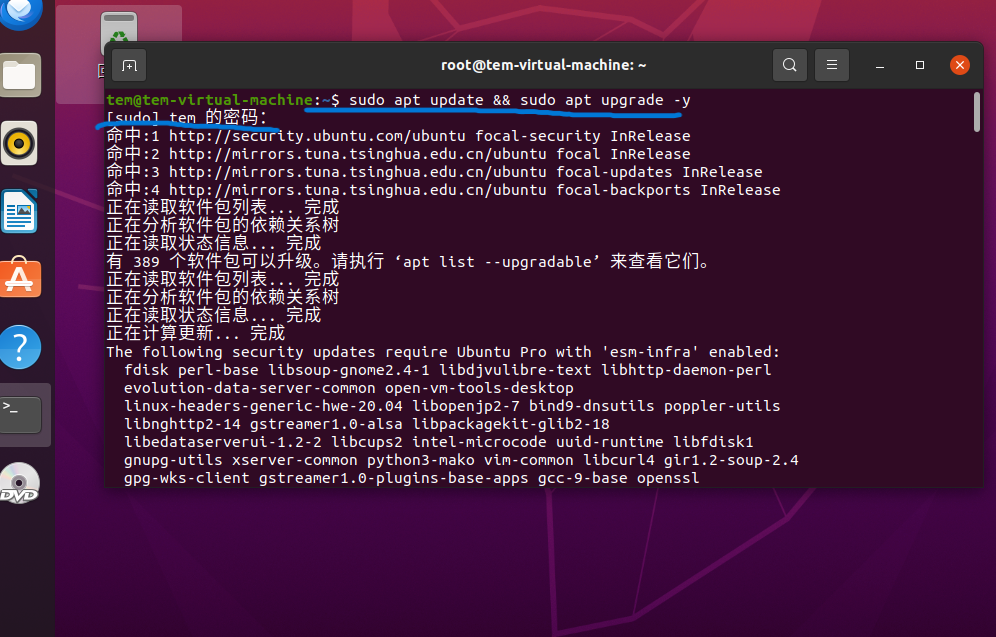
装之前先把系统软件包更新到最新,避免因为系统组件太旧导致安装过程中出现奇怪的依赖问题。执行:
sudo apt update && sudo apt upgrade -yapt update 是刷新一下软件源里的包列表(不会真的升级任何东西),apt upgrade -y 才是真正把已安装的软件包升级到最新版本,-y 表示遇到确认提示自动选是,免得升级一堆包的时候要一直手动按 y。这一步根据网络情况可能要等几分钟。
第四步:切换到 root 权限
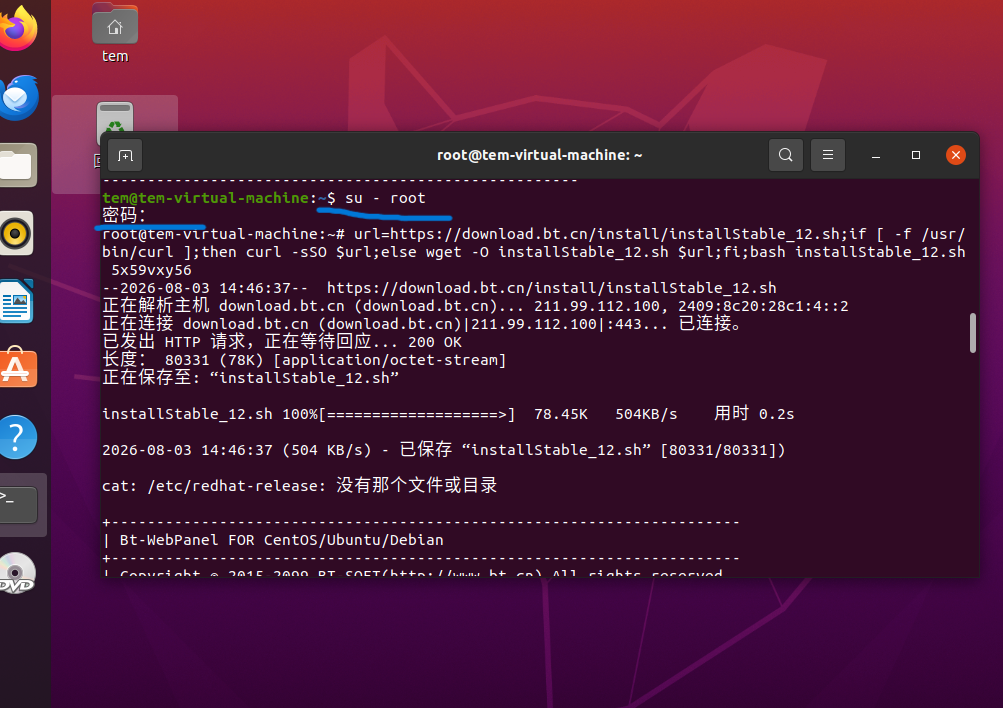
宝塔安装脚本要往系统目录里装东西、改配置,需要 root 权限才能执行,普通用户直接跑会因为权限不足失败。用下面命令切换:
su - root回车后会提示输入密码,这里输入的是 root 用户的密码(不是当前登录用户的密码,两者可能不一样)。输入时终端不会显示任何字符或星号,这是正常的,正常输入完按回车就行。切换成功后,命令提示符会从 $ 变成 #,前面的用户名也会变成 root,这是判断有没有切换成功的标志。
第五步:执行宝塔安装命令
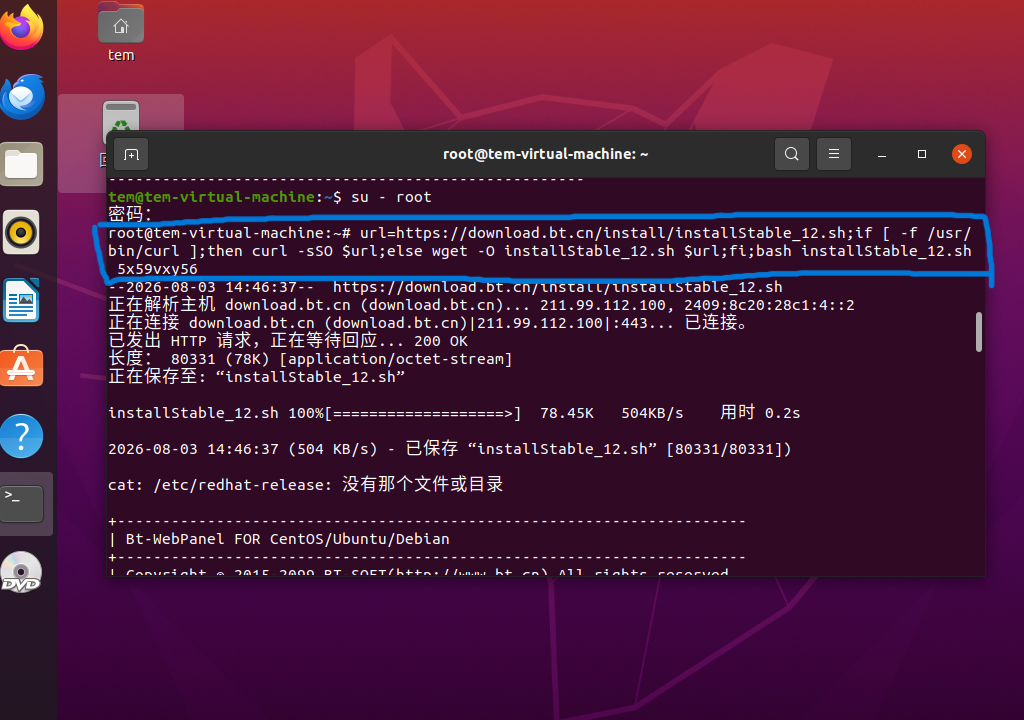
切换到 root 之后,执行宝塔官方提供的安装命令。这条命令来自宝塔官网(bt.cn),逻辑是:先判断系统里有没有 curl,有的话用 curl 下载安装脚本,没有就用 wget 下载,下载完再用 bash 执行这个脚本:
url=https://download.bt.cn/install/installStable_12.sh;if [ -f /usr/bin/curl ];then curl -sSO $url;else wget -O installStable_12.sh $url;fi;bash installStable_12.sh执行后终端会开始下载安装脚本,紧接着自动进入安装流程,会看到宝塔的欢迎信息和当前正在安装的版本号。这一步开始之后就是全自动的,中途不要断网或者关闭终端。
第六步:确认安装目录
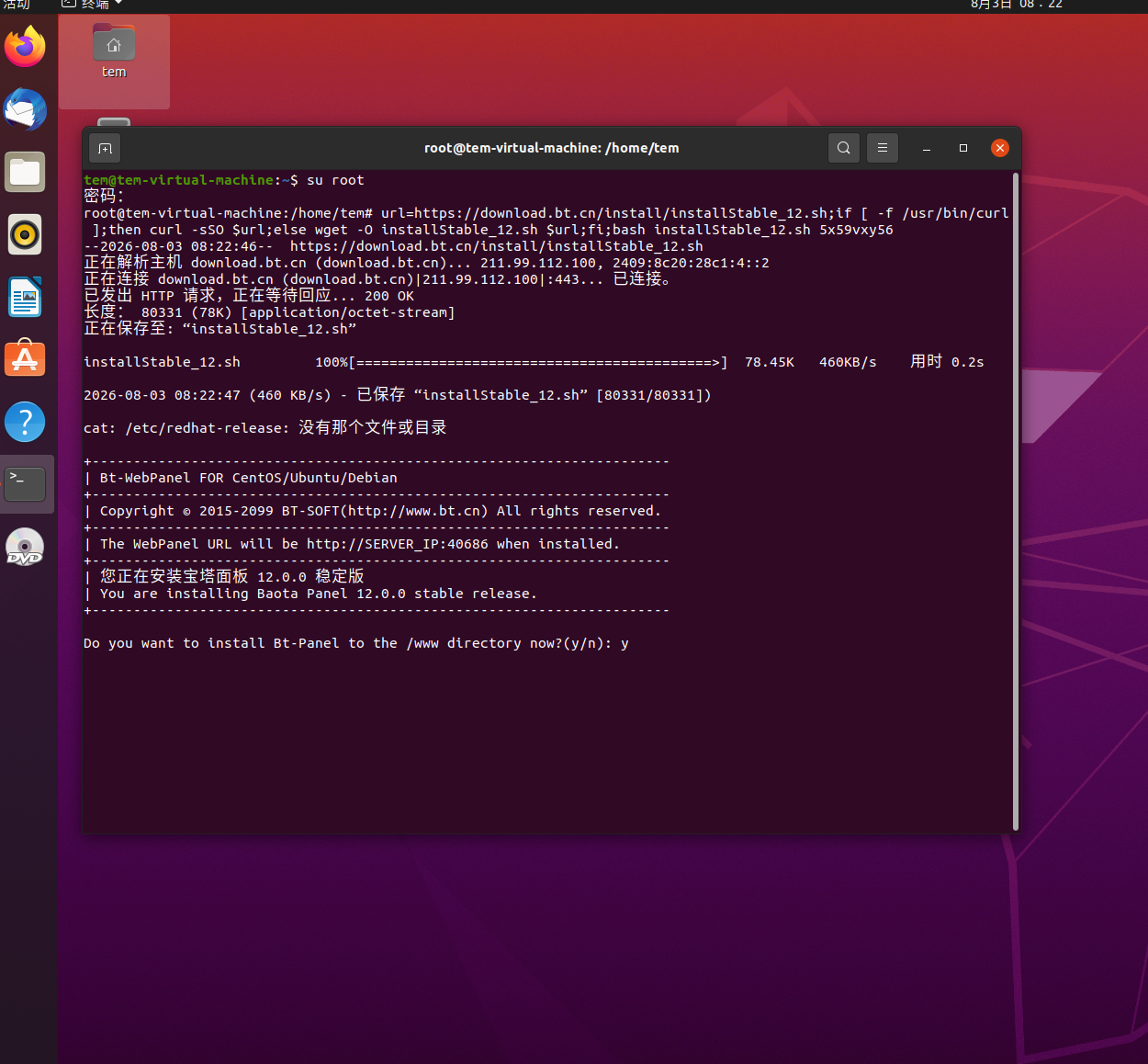
脚本跑到一定阶段会停下来询问:
Do you want to install Bt-Panel to the /www directory now?(y/n):这是在确认要不要把宝塔装到默认的 /www 目录,直接输入 y 回车确认(没有特殊需求的话,用默认路径就好,后面新建网站、数据库备份这些也都基于这个目录)。确认之后就正式开始安装,这一步耐心等待即可,我这次实测大概花了 48 分钟,具体时间跟服务器配置和网络下载速度有关,不用担心等太久。
第七步:安装完成,拿到面板访问信息
看到终端输出 Congratulations! Installed successfully! 就说明装好了。紧接着会打印出一个"面板账户登录信息"的信息块,包含这几项内容:
- 外网面板地址:格式类似
https://你的公网IP:随机端口/随机安全入口 - 内网面板地址:局域网内访问用,格式类似
- username:随机生成的登录用户名
- password:随机生成的登录密码
这几项信息每次安装都是随机生成、每台机器都不一样,一定要在关闭终端之前把它们截图或者复制保存到安全的地方——这几个安全提示我自己也是踩过坑才知道要强调:
账号密码只在安装完成时打印这一次,终端窗口关掉之后想找回就麻烦了(需要用宝塔自带的命令重置)。另外外网地址里的端口和安全入口路径也是随机的,直接决定了别人能不能扫到你的面板登录页,所以这张截图本身就相当于半张钥匙,不要发到任何公开的地方,包括发给朋友帮忙看的时候也尽量打码。
如果是云服务器,这时候还要记得去云厂商的安全组/防火墙规则里,把面板显示的那个端口放行,不然浏览器访问外网面板地址会直接打不开、一直转圈。
安装完之后建议做的事
面板能登录进去之后,个人建议按顺序做完这几件事再正式开始用:
- 登录后第一时间在面板设置里把默认端口改成自定义端口,别用默认的。
- 设置一下面板的"安全入口"路径,相当于给登录页加一层门槛。
- 给面板启用 SSL,避免账号密码用明文 HTTP 传输。
- 如果服务器上还没配防火墙规则,顺手把不需要对外开放的端口都关掉。