▸ 所需工具
开始之前,请准备好以下软件和材料。建议提前下载好所有工具,离线环境下也能完成。
DiskGenius
U 盘分区 · 格式化工具
微PE工具箱
生成 PE ISO 镜像
BOOTICE
BCD 引导文件编辑
U 盘(8 GB+)
2 GB 以上剩余空间
一
U 盘分区
使用 DiskGenius 划分 EFI 分区,为多启动引导做准备
01
打开
DiskGenius 软件。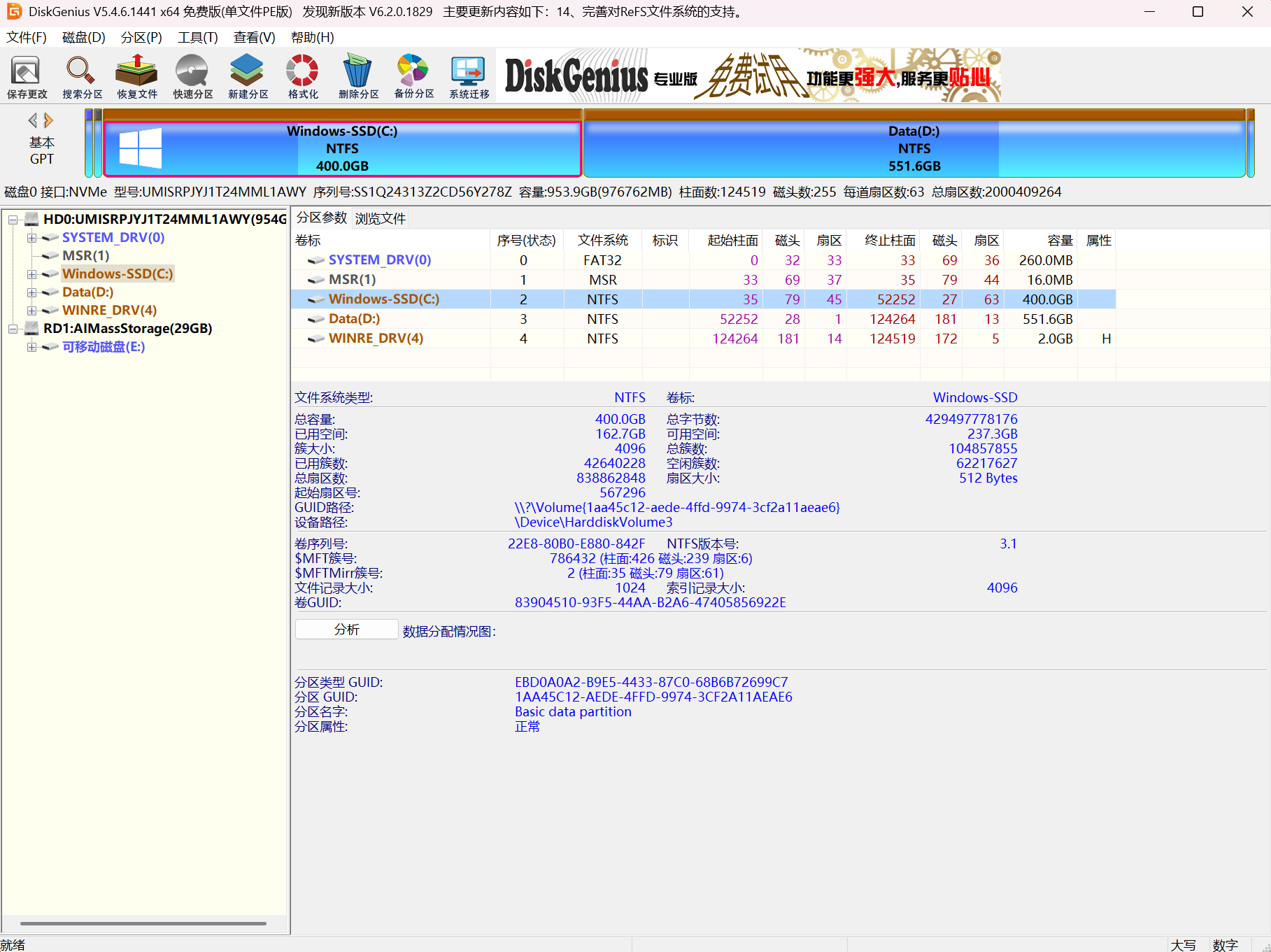
▸ fig 1 — DiskGenius 启动界面
02
在左侧栏中选中
U 盘 的主盘符。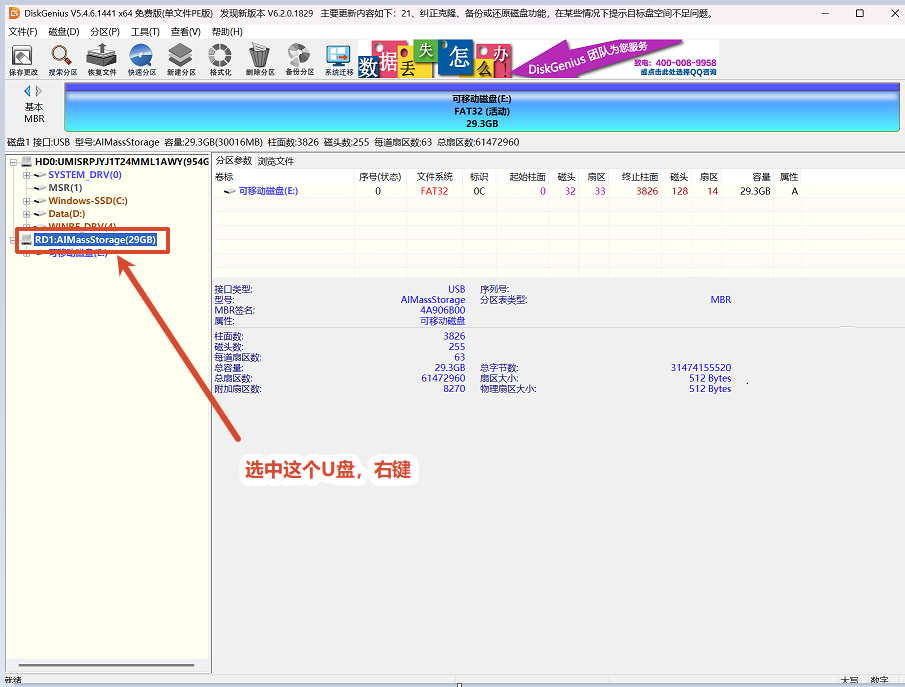
▸ fig 2 — 左侧面板选中 U 盘
03
右键 U 盘,确保其为
判断方法:若右键菜单中"转换分区为 MBR 格式"选项呈灰色,则已是 MBR; 否则点击该选项进行转换。
MBR 格式。判断方法:若右键菜单中"转换分区为 MBR 格式"选项呈灰色,则已是 MBR; 否则点击该选项进行转换。
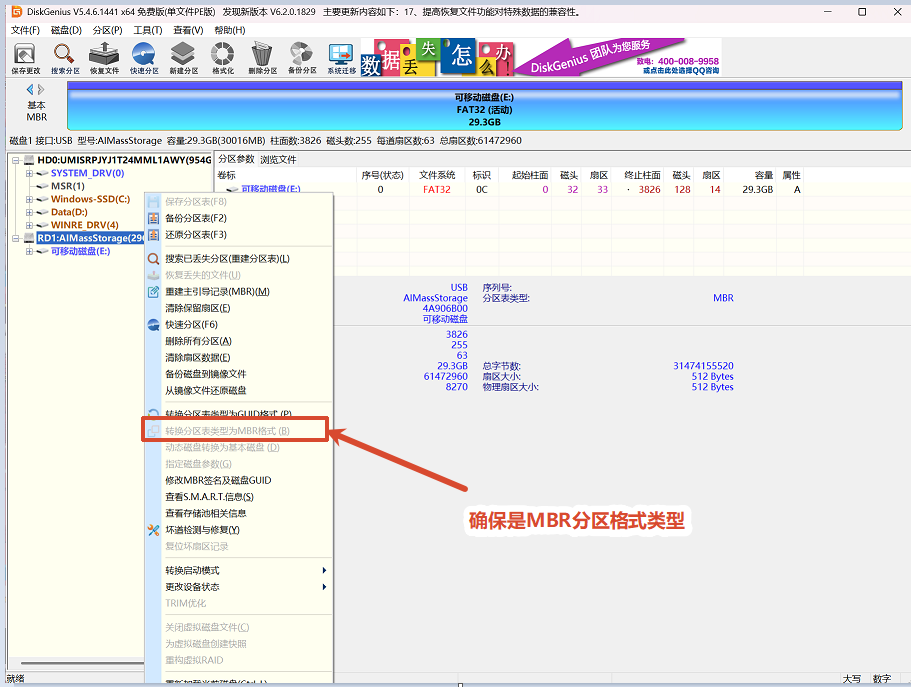
▸ fig 3 — 右键菜单
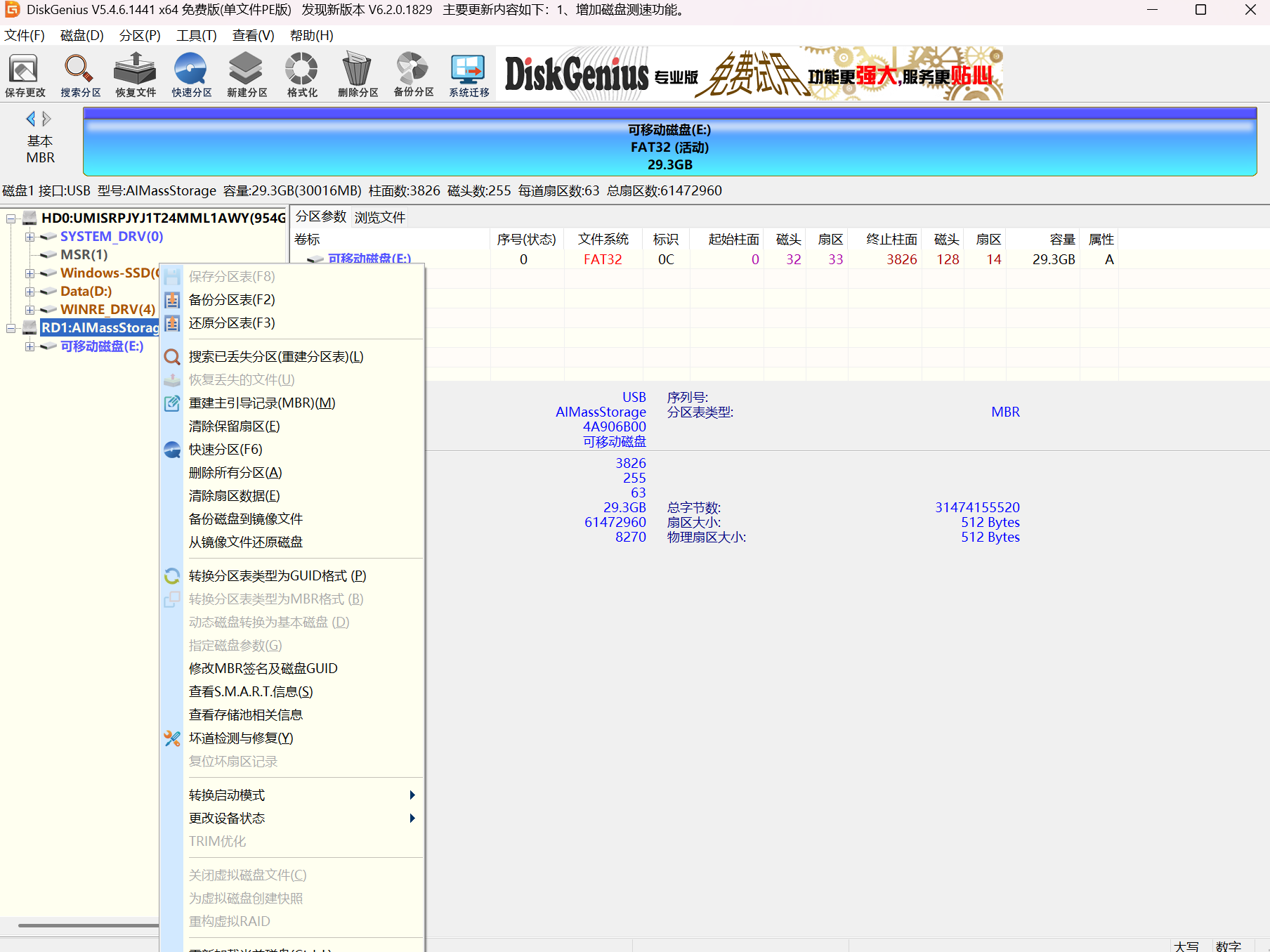
▸ fig 4 — MBR 状态确认
04
再次选中上侧磁盘区域(整个 U 盘图示区域)。
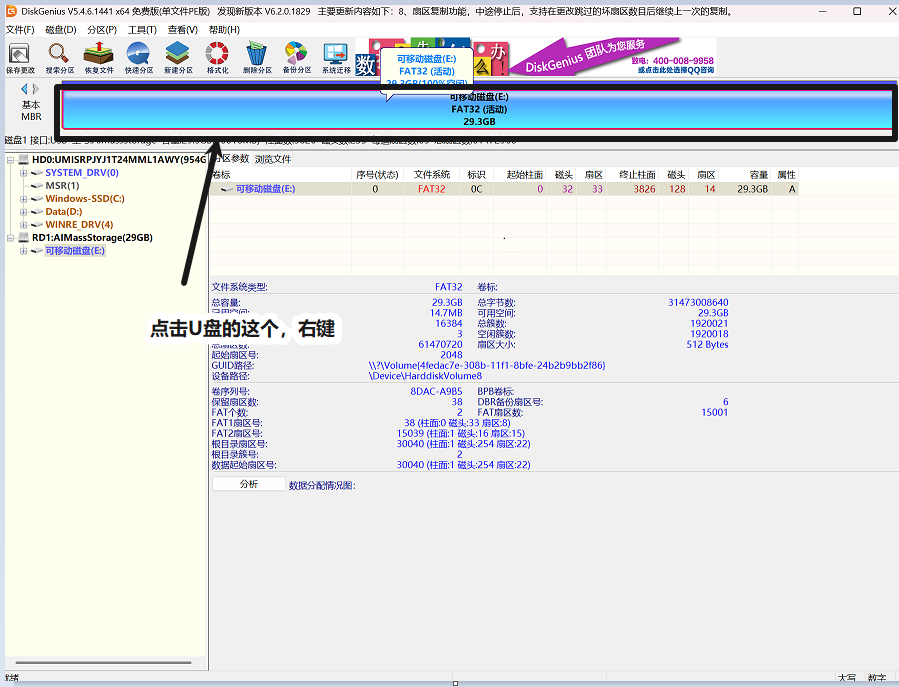
▸ fig 5 — 选中磁盘顶部图形区域
05
右键选择
拆分分区。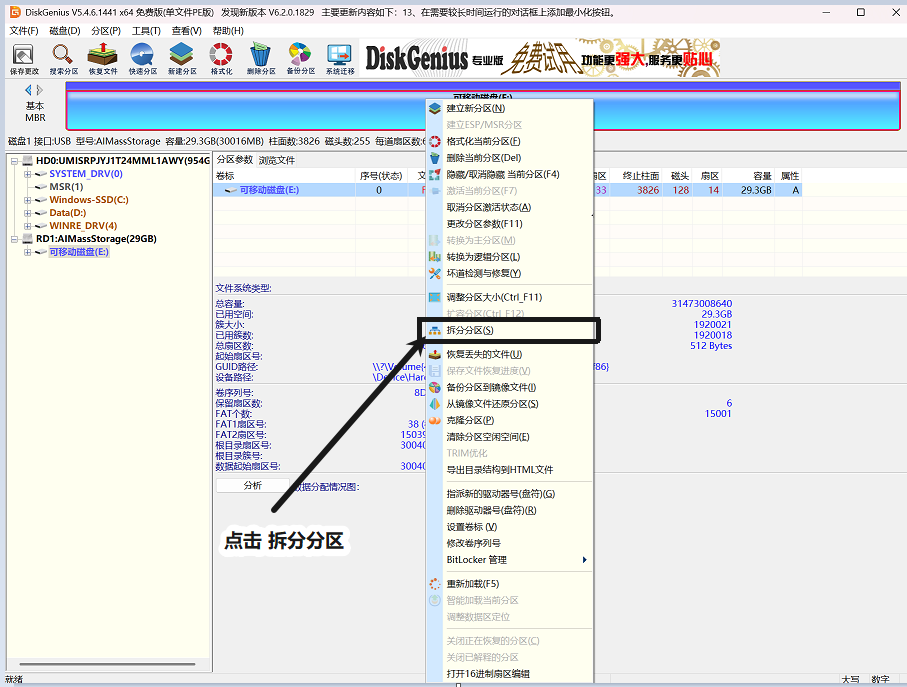
▸ fig 5 — 右键 → 拆分分区
06
在拆分对话框中,将分区前空间设置为
2 GB(可按需调整),
分区后的空间保持 0,点击开始。
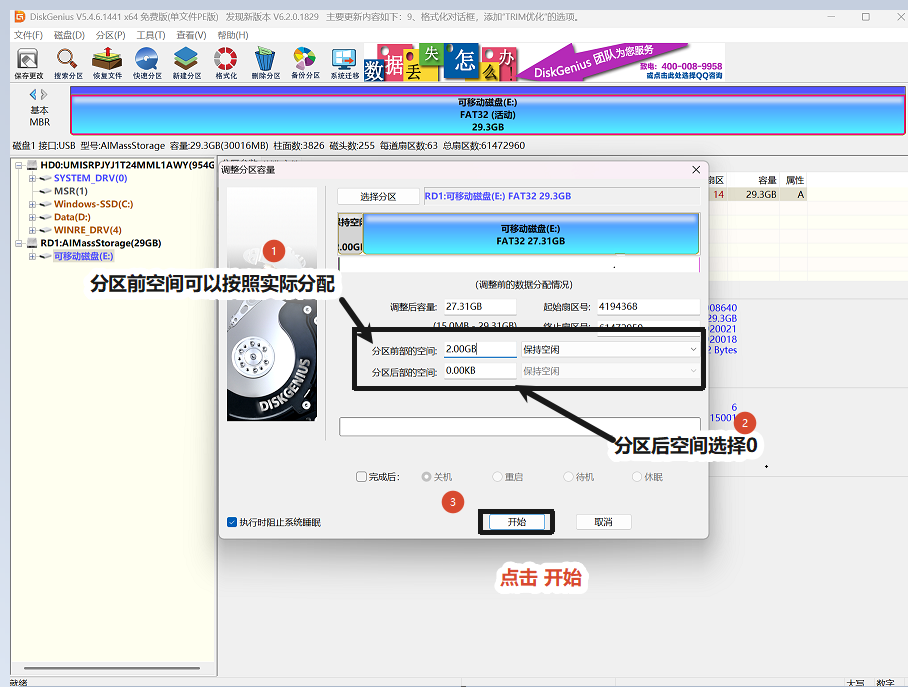
▸ fig 6 — 输入 2 GB
07
拆分完成后,弹出提示点击完成。
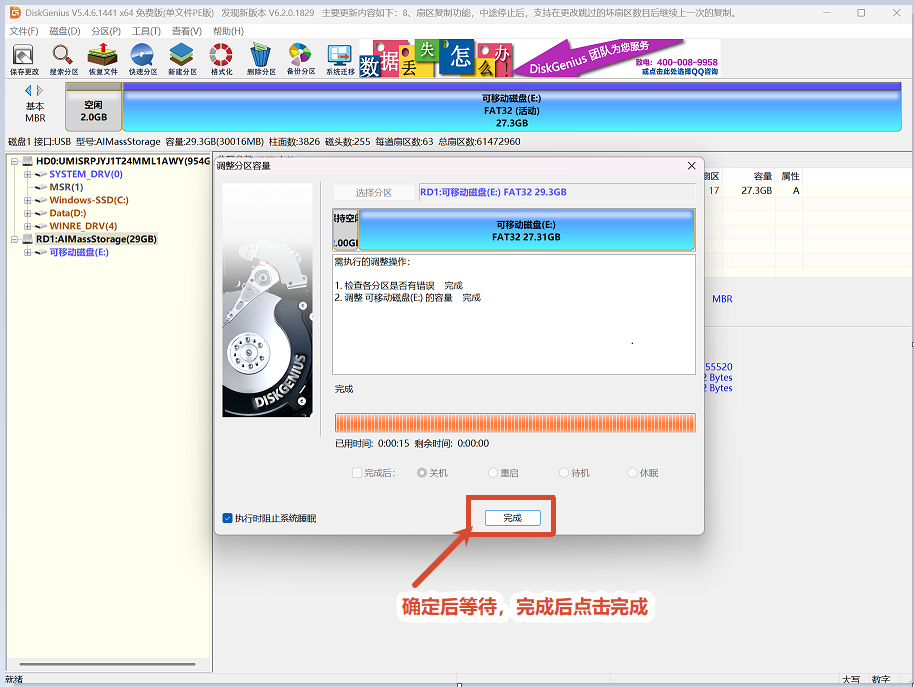
▸ fig 7 — 拆分完成
08
在磁盘图示中,选中左边(拆分后新产生的未分配区域)部分。
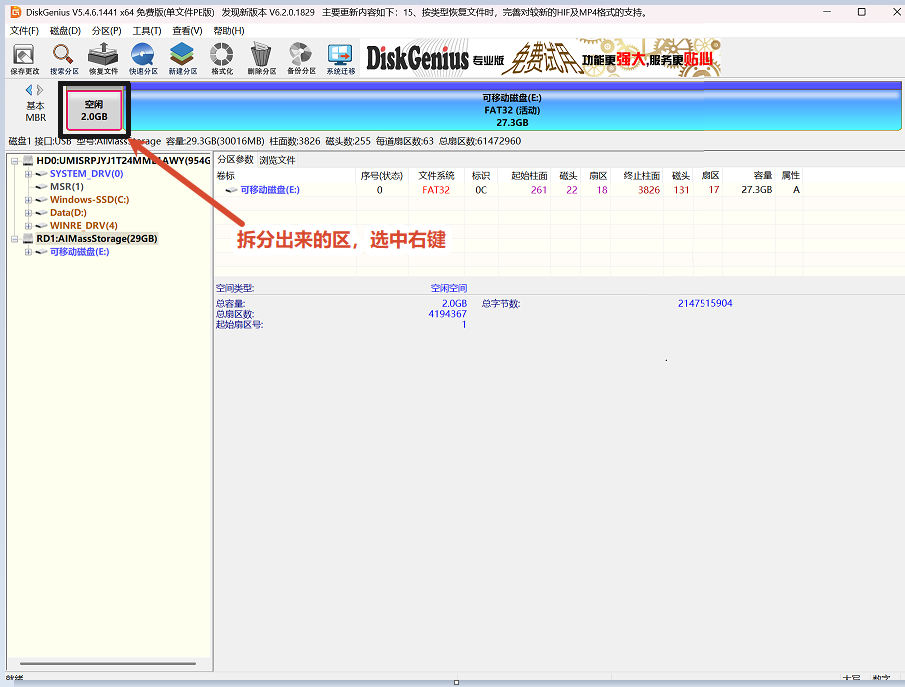
▸ fig 8 — 选中左侧未分配空间
09
右键该区域,选择建立新分区。
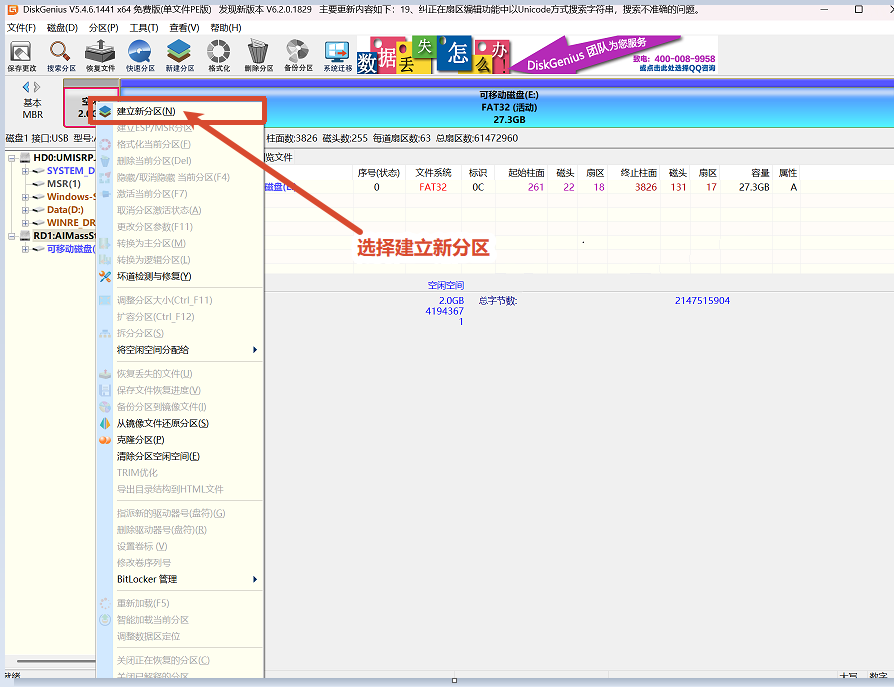
▸ fig 9 — 右键 → 建立新分区
10
在新建分区对话框中设置:
分区类型 →
主磁盘分区,
文件系统类型 → FAT32,
卷标 → EFI,确定。
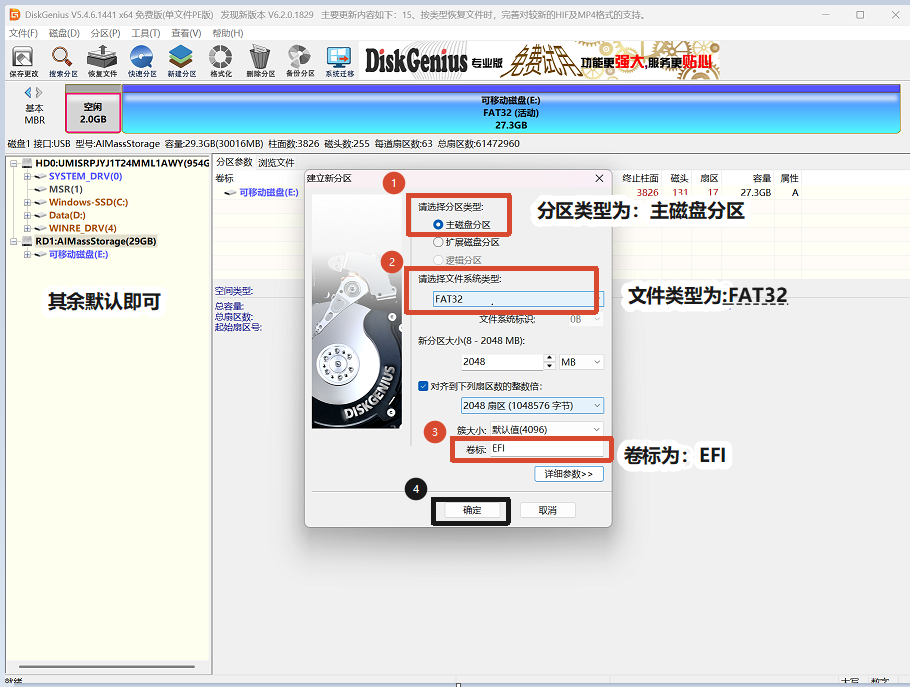
▸ fig 10 — 分区参数设置
11
点击左上角的保存更改按钮,将分区方案写入 U 盘。
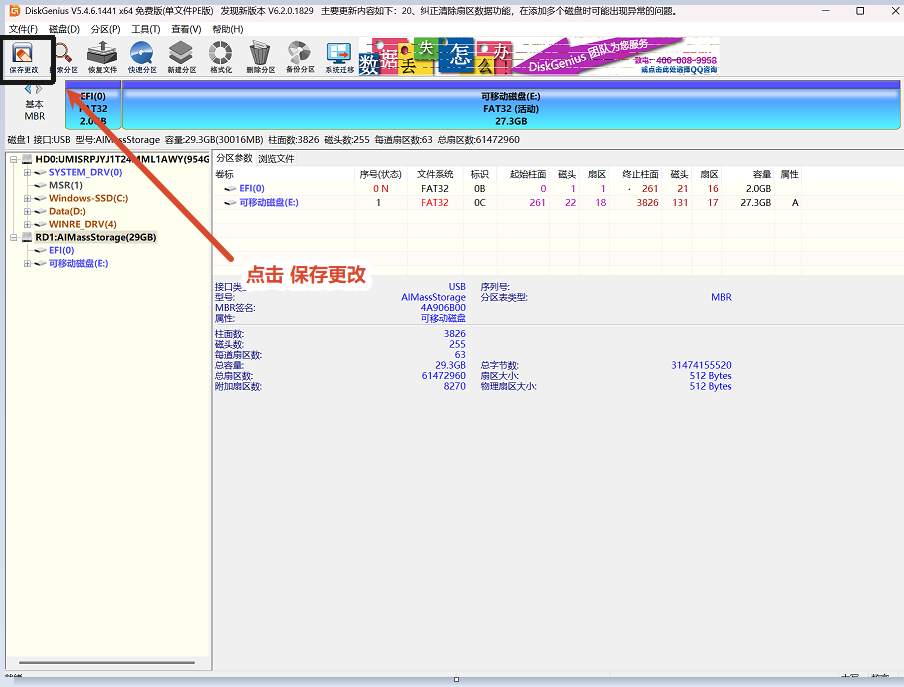
▸ fig 11 — 保存更改
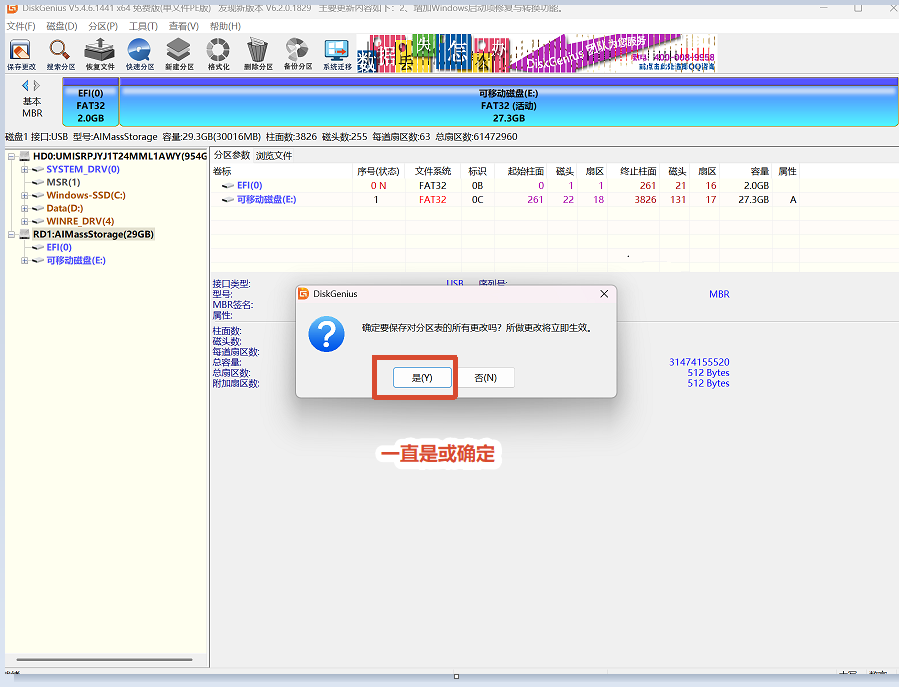
▸ fig 12 — 一直点是/确定
NOTE
过程中会弹出多个确认对话框,全部点击"是"或"确定",等待操作完成即可。
12
操作完成后,右键刚建好的
EFI 分区,选择更改分区参数。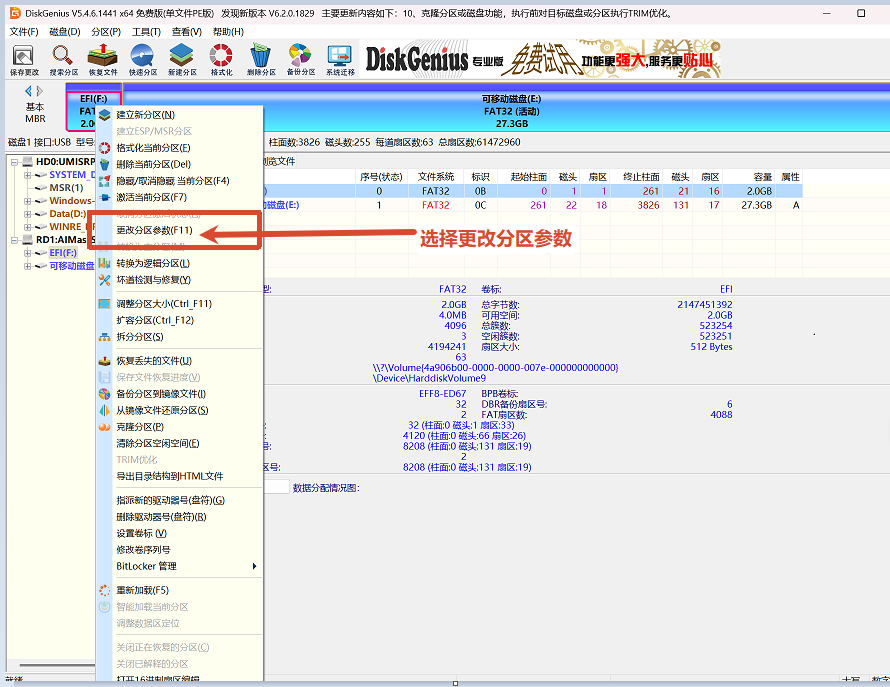
▸ fig 12 — 右键 EFI 分区
13
在"更改分区参数"对话框中,将系统卷标下拉选项改为
EF: EFI System partition,点击确定,后续弹窗全部点是。
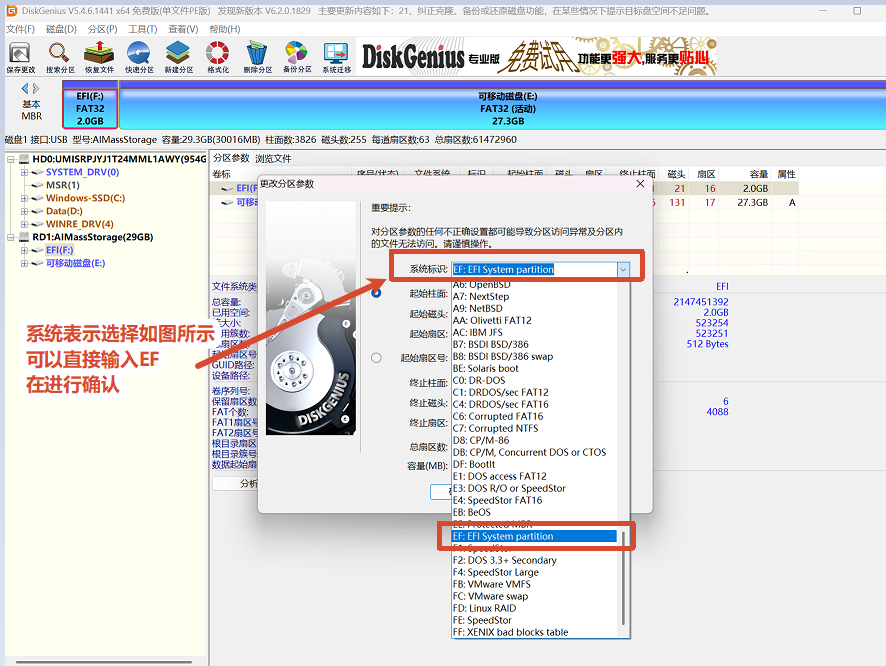
▸ fig 13 — 选择 EF: EFI System partition
14
选好系统标识后,点击确定。
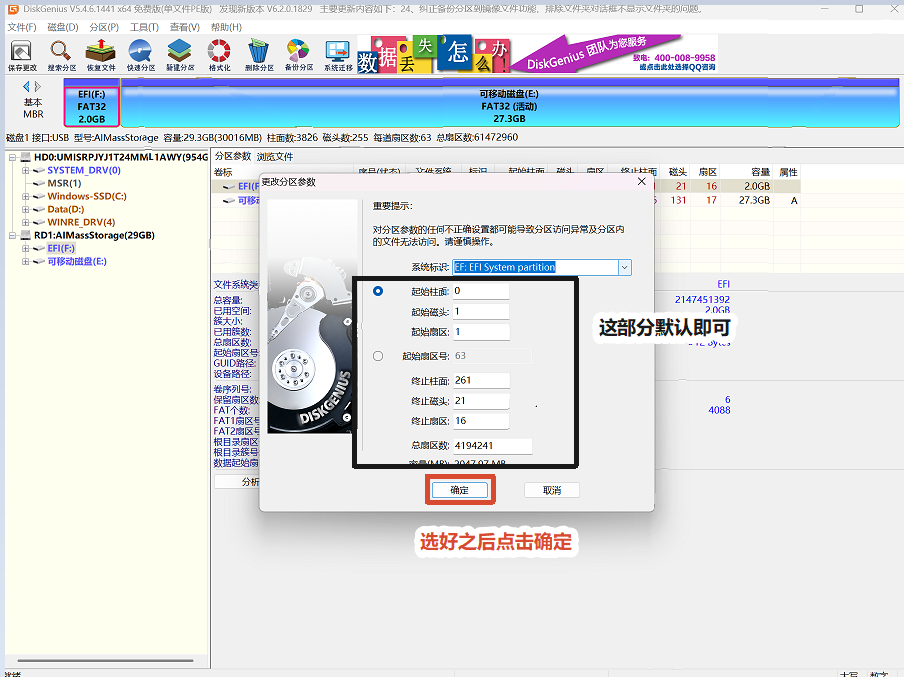
▸ fig 14 — 点击确定
15
点击左上角保存更改,后续弹出的确认框全部点是或确定。
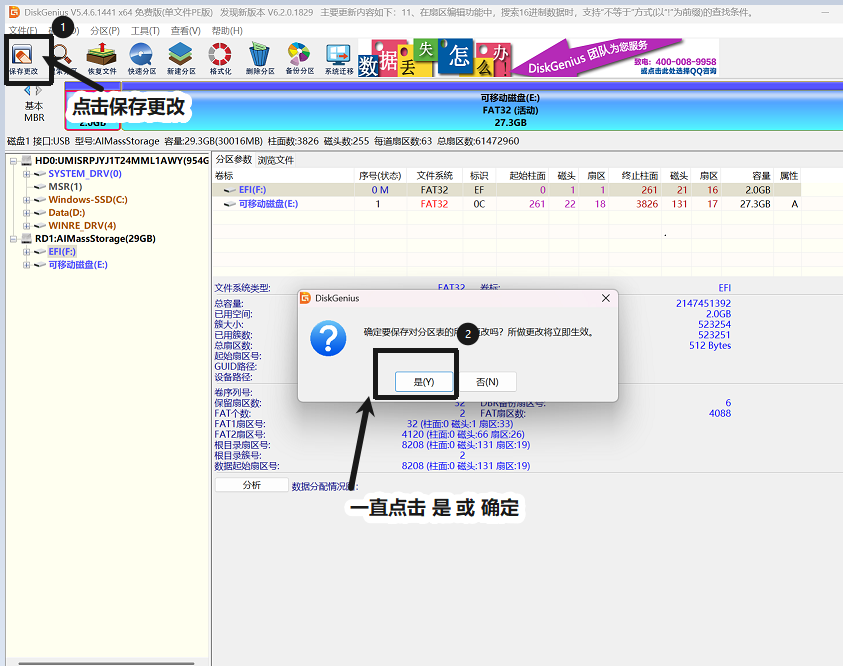
▸ fig 15 — 保存更改,全部点是
✓ 第一阶段完成
至此 U 盘已划分出一个 2 GB 的 FAT32 EFI 系统分区,接下来将填充引导文件。
二
制作多个 PE 启动环境和系统
微PE + BOOTICE,配置 BCD 多引导菜单
01
安装好微PE工具箱后双击打开,点击右下角的光碟图标(导出微PE为ISO镜像)。
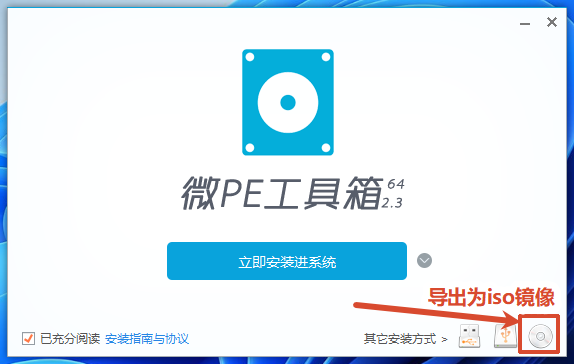
▸ fig 18 — 微PE 主界面,点击右下角光碟图标
02
确定 ISO 的存放位置,勾选包含 DOS 工具箱,点击立即生成 ISO 镜像。
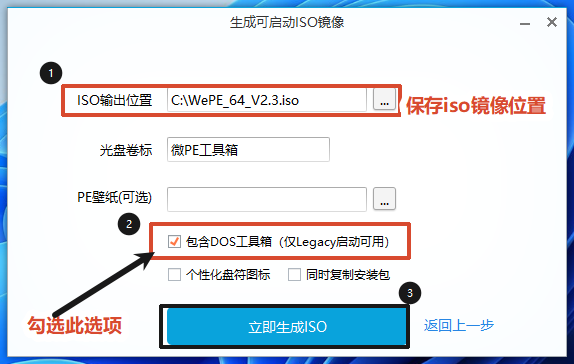
▸ fig 19 — 勾选 DOS 工具箱并选择存放路径
03
等待 ISO 生成完毕。
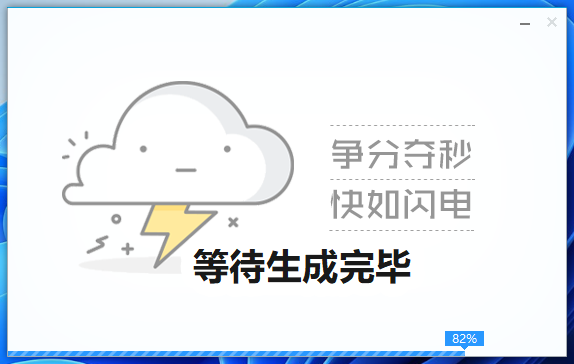
▸ fig 20 — ISO 生成进度
04
生成完毕后点击完成安装。
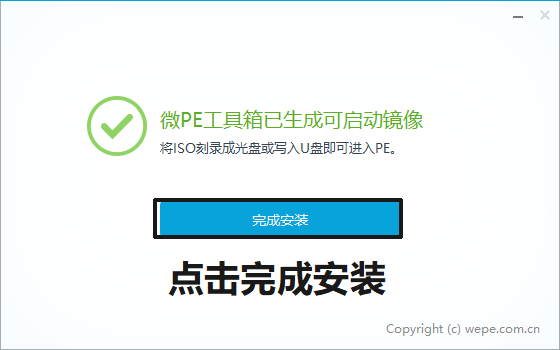
▸ fig 21 — 点击完成安装
05
获取 ISO 镜像内部文件有两种方法,选择其中一种即可。
▸ fig 22 — 两种获取 ISO 内容的方式
06
方法一:选中 ISO 镜像右键 → 解压到此文件夹,即可在当前文件夹查看内容。
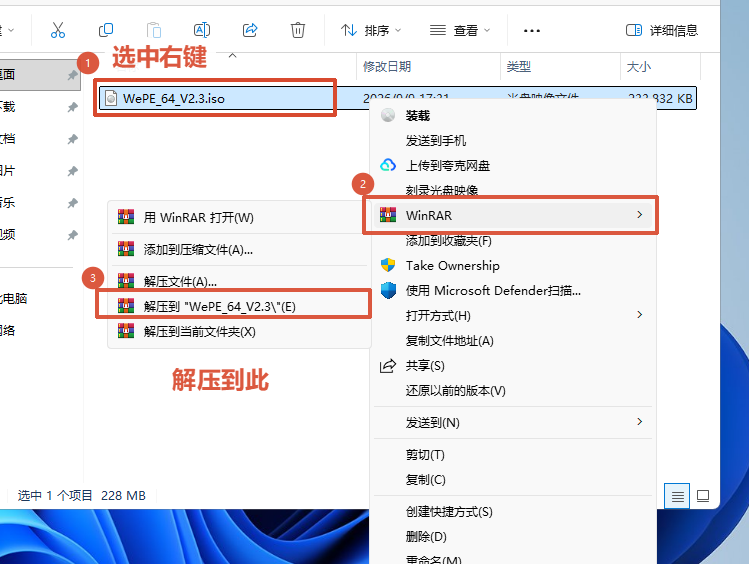
▸ fig 23 — 右键解压 ISO
07
方法二:双击 ISO 镜像进行虚拟挂载,在"此电脑"中会出现一个新的光驱盘符。
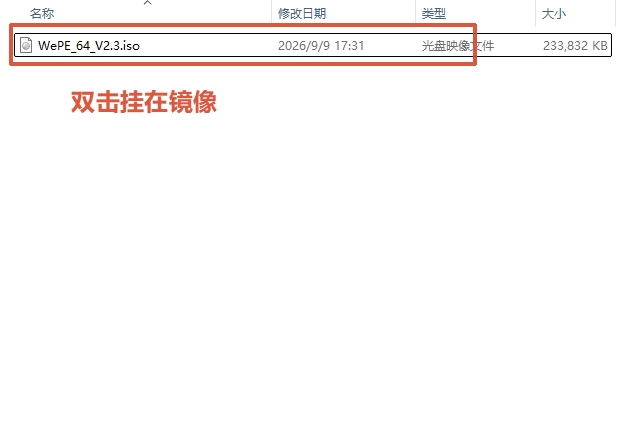
▸ fig 24 — 双击挂载 ISO 镜像
08
进入 ISO 内容(解压或挂载的盘符),将
EFI 文件夹和 BOOTMGR 文件
复制到 U 盘的 EFI 分区(即第一章建立的那个 2 GB 的 EFI 盘符)里。
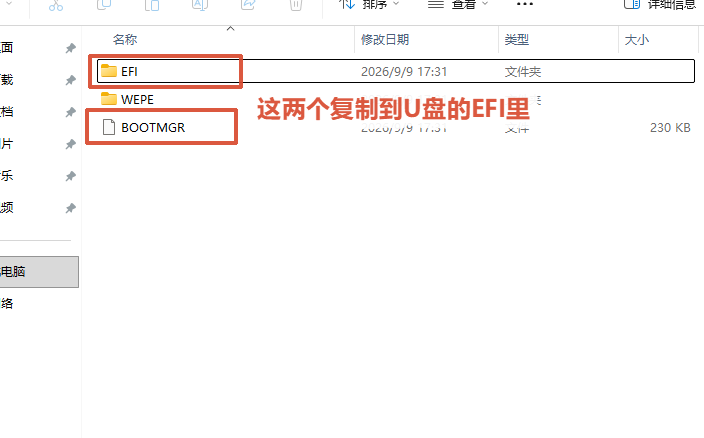
▸ fig 25 — 复制 EFI 文件夹 + BOOTMGR 到 U 盘 EFI 分区
09
回到本机 C 盘,找到如图所示的路径下的文件(是复制,不是剪切)。
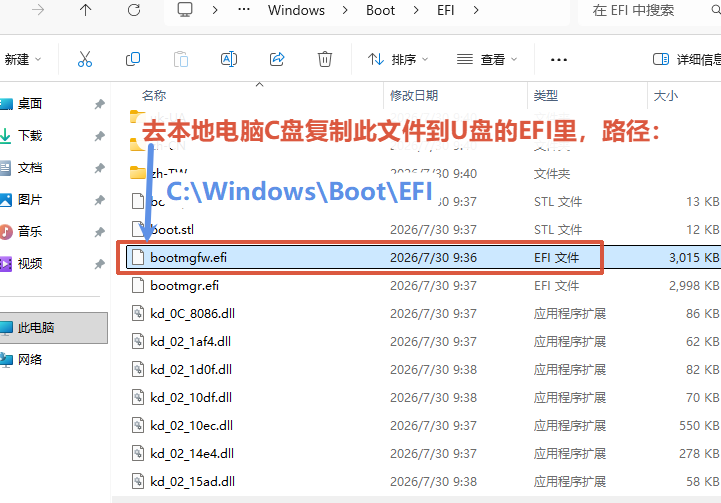
▸ fig 26 — 在本机 C 盘找到目标文件
10
回到 U 盘的 EFI 分区根目录,粘贴该文件,并将其重命名为
bootmgr.efi。
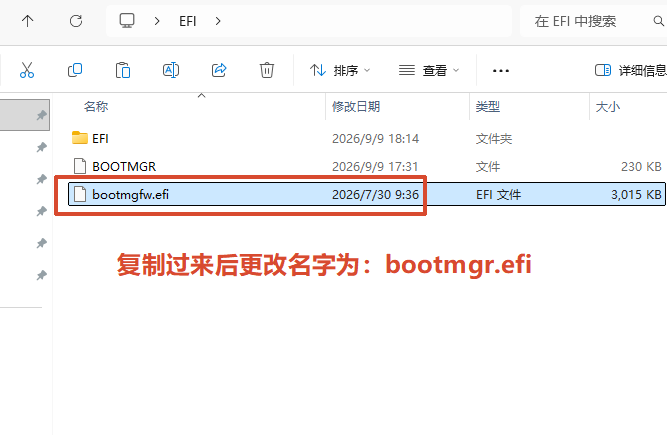
▸ fig 27 — 粘贴并重命名为 bootmgr.efi
11
在 U 盘 EFI 分区里新建两个文件夹,名称分别为
boot 和 zh-CN
(大小写必须一致)。
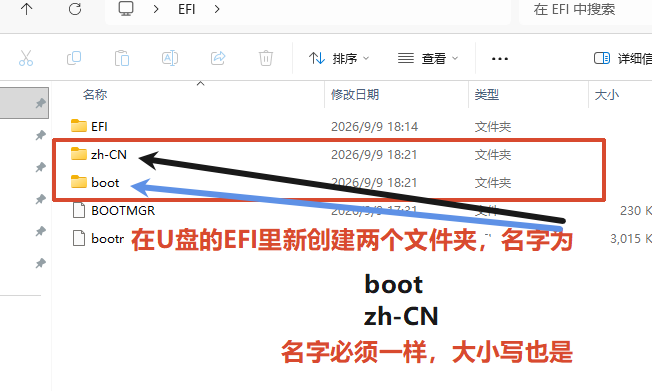
▸ fig 28 — 新建 boot 和 zh-CN 文件夹
⚠ 注意大小写
boot 全小写,zh-CN 中 C 和 N 大写。后续步骤中所有此类文件夹名称须严格对应,否则引导会失败。
12
回到本机 C 盘,找到如图片所示位置,复制圈出的文件,
粘贴到 U 盘 EFI 分区的
zh-CN 文件夹里。
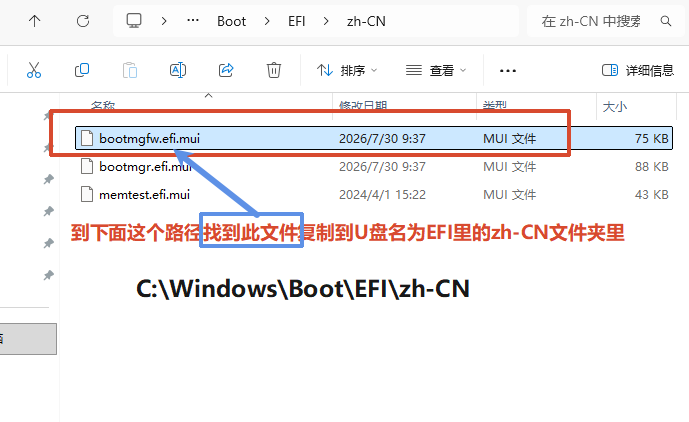
▸ fig 29 — 从 C 盘复制文件到 zh-CN
13
回到如图所示路径,在
boot 文件夹下创建一个名为 zh-cn 的文件夹
(注意:此处全小写 zh-cn)。
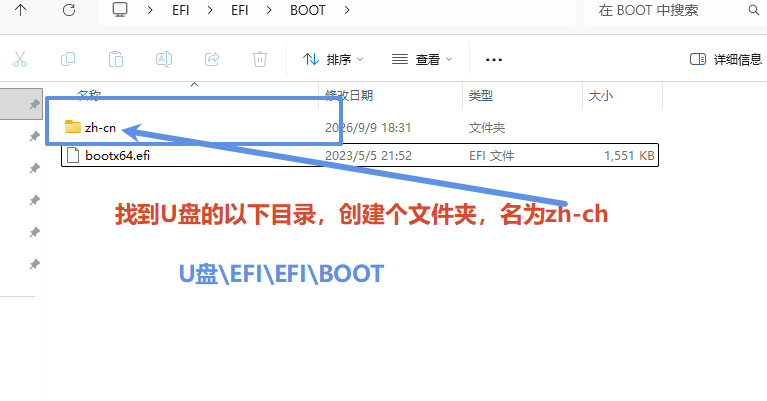
▸ fig 30 — 在 boot 下创建 zh-cn(全小写)
14
进入
boot\zh-cn 文件夹,下载对应的语言文件并复制到此文件夹里。
⬇️ 点击下载 bootx64.efi.mui
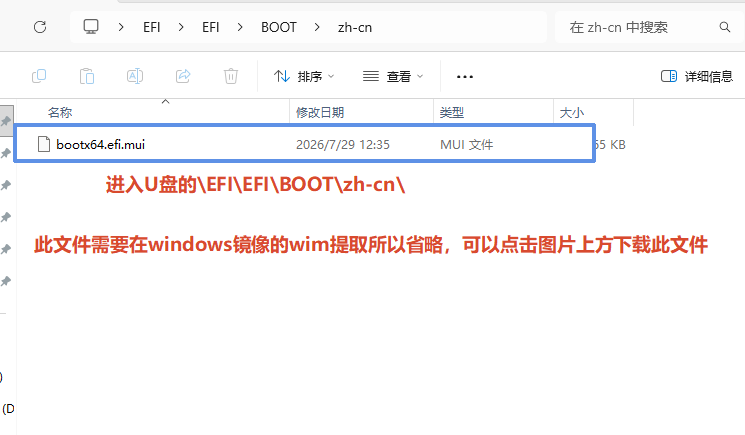
▸ fig 31 — 下载语言文件放入 boot\zh-cn
15
再次回到本机 C 盘,找到如图片所示的另一个文件,复制它。
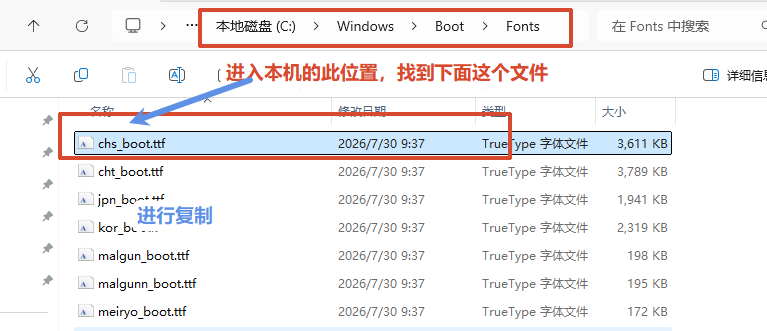
▸ fig 32 — 再次从 C 盘复制文件
16
将该文件粘贴到如图片所示的 U 盘路径下。
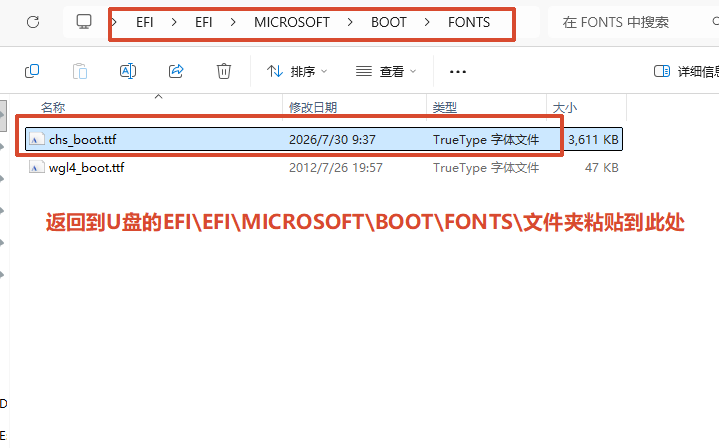
▸ fig 33 — 粘贴到 U 盘指定路径
17
打开
U 盘 → EFI → boot 文件夹,将整个 FONTS 文件夹
复制,粘贴到 EFI\boot 下。
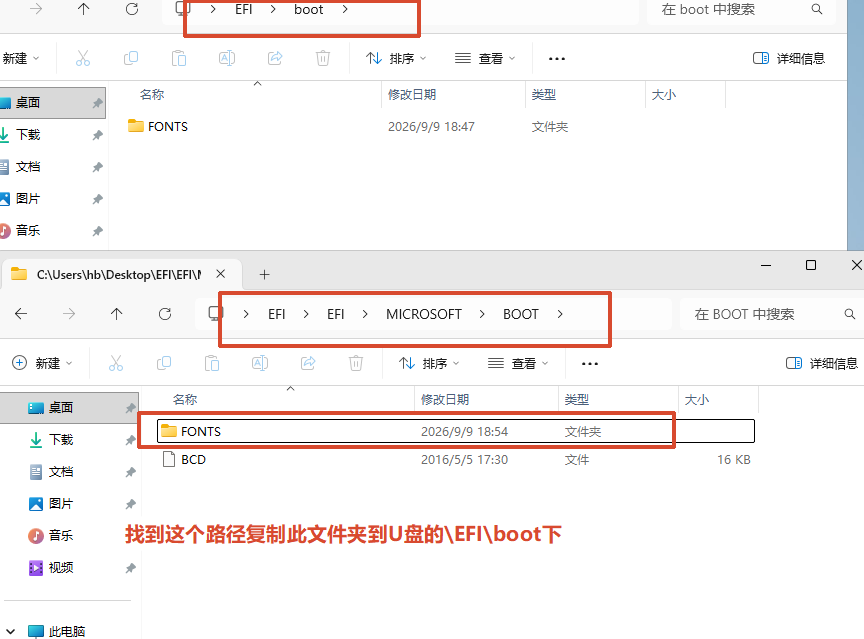
▸ fig 34 — 复制 FONTS 文件夹到 EFI\boot
18
回到 U 盘的
EFI\boot 文件夹内,在此创建一个名为 zh-cn 的文件夹。
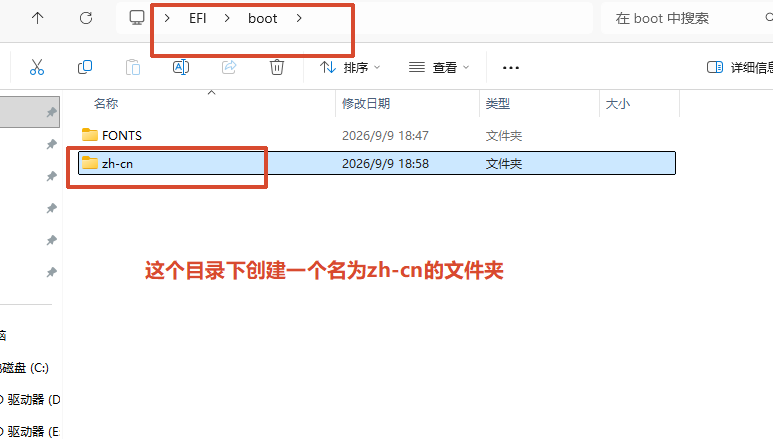
▸ fig 35 — 在 EFI\boot 下再建一个 zh-cn
19
进入此
zh-cn 文件夹,下载对应文件并复制到此处。
⬇️ 点击下载 bootmgr.exe.mui
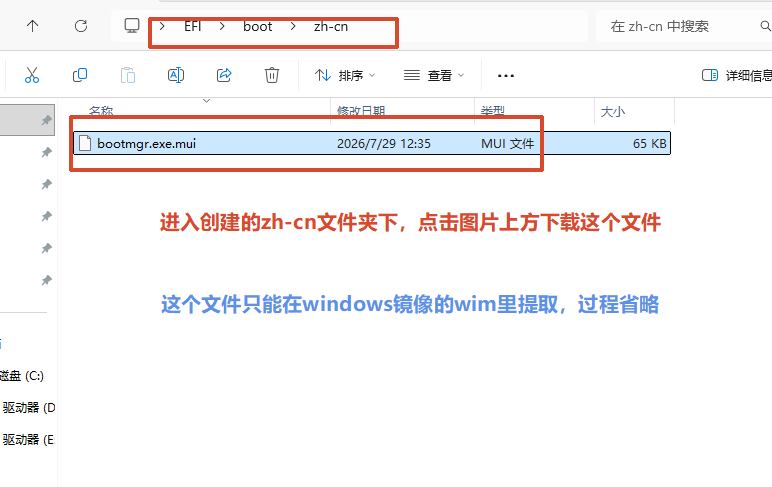
▸ fig 36 — 下载文件放入 EFI\boot\zh-cn
20
返回解压或挂载的微PE ISO 内容,进入
WEPE 文件夹,
复制如图圈出的两个文件:WEPE.SDI 和 WEPE64.WIM,
粘贴到 U 盘的 EFI\boot 下。
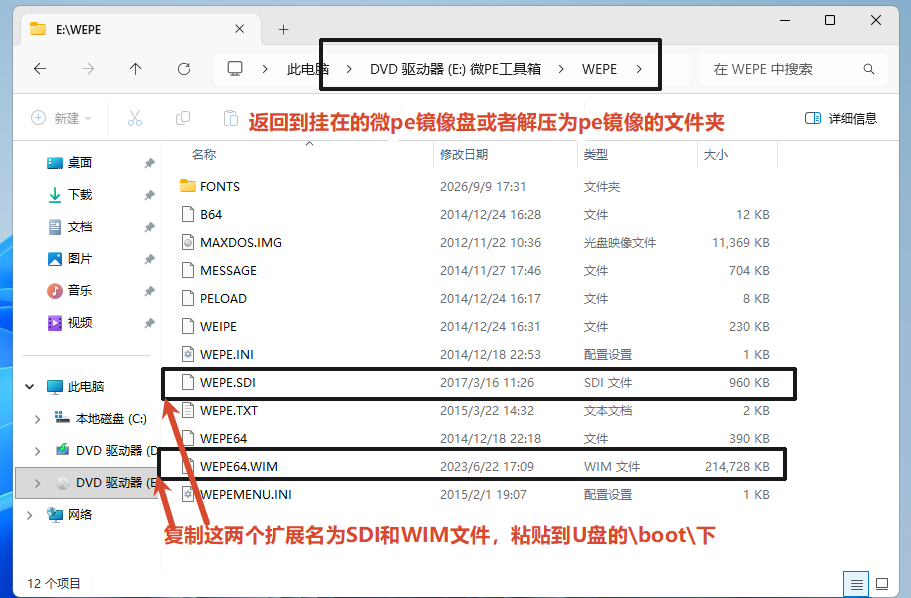
▸ fig 37 — 复制 WEPE.SDI 与 WEPE64.WIM
21
在网上搜索并下载 BOOTICE 软件。

▸ fig 38 — 下载 BOOTICE
22
打开 BOOTICE,在菜单中选择 BCD 编辑,点击新建 BCD,
保存路径选择如图所示位置(
EFI\boot\),文件名填写 bcd。
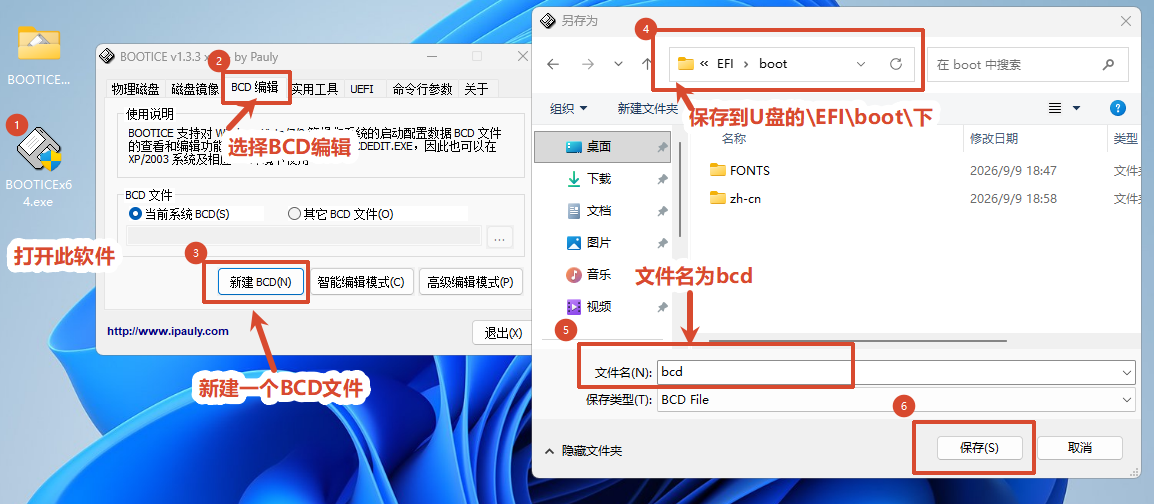
▸ fig 39 — BOOTICE BCD 编辑 → 新建 BCD
23
确认文件路径和文件名无误后,点击智能编辑模式。
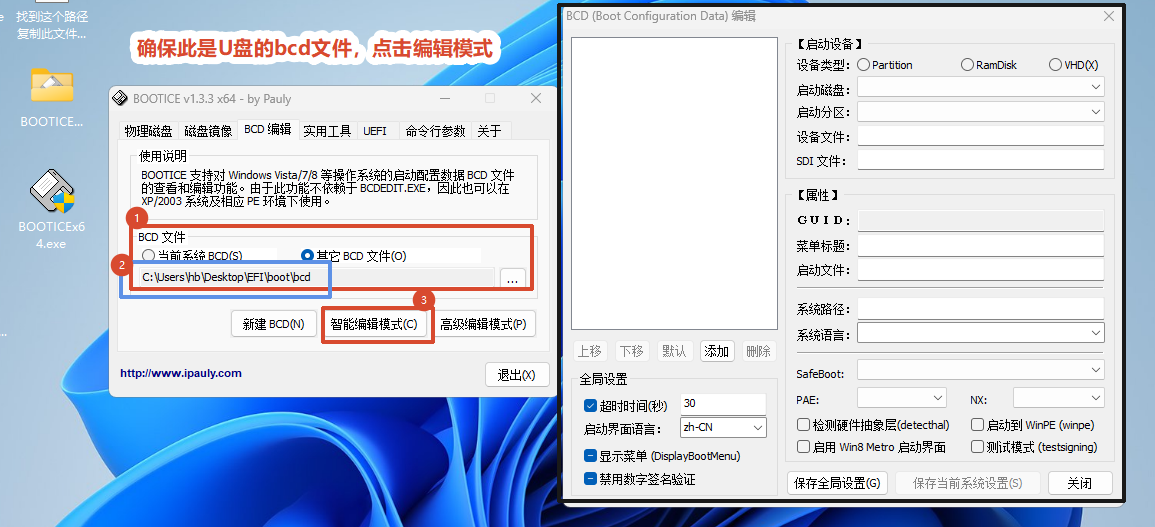
▸ fig 40 — 点击智能编辑模式
24
点击添加按钮,选择新建 WIM 启动项。
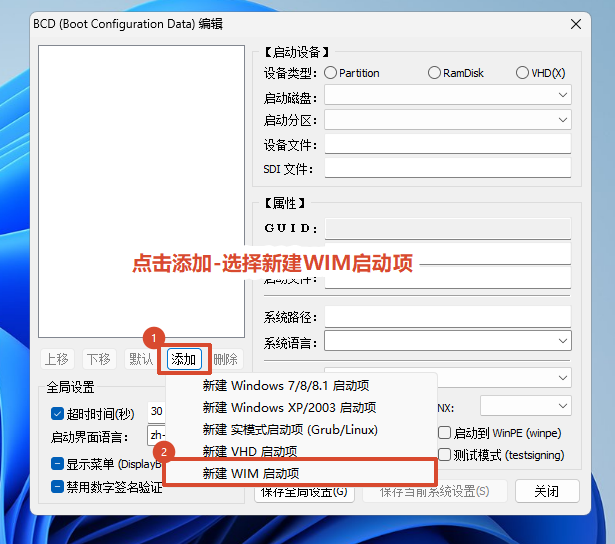
▸ fig 41 — 添加 → 新建 WIM 启动项
25
设备类型如图所示,将启动磁盘选择为 U 盘。
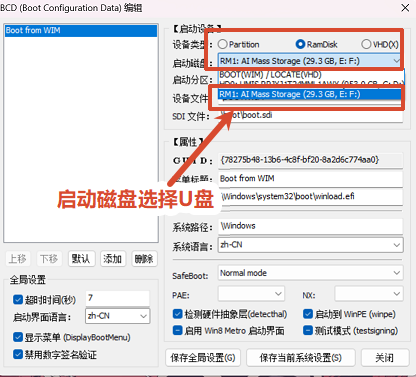
▸ fig 42 — 启动磁盘选择 U 盘
26
将启动分区选择为之前命名为
EFI 的那个分区盘符。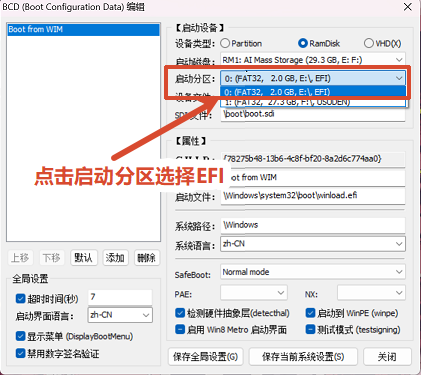
▸ fig 43 — 启动分区选 EFI
27
确认 U 盘 EFI 分区
boot\ 下的两个文件(WEPE.SDI、WEPE64.WIM)
与软件中"设备文件 + SDI 文件"的路径完全一致;不一致则在软件中修改。
(当前图片为未修改状态)
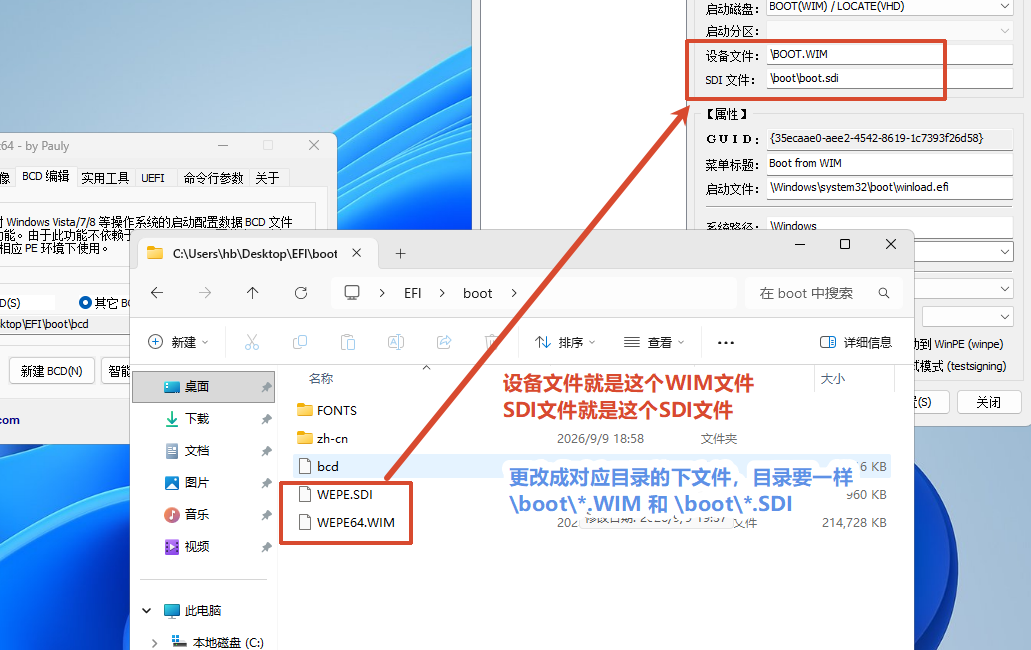
▸ fig 44 — 核对设备文件与 SDI 文件路径
28
如果不喜欢 U 盘
boot\ 下 WIM 文件的名称,可以在软件中修改(可选)。
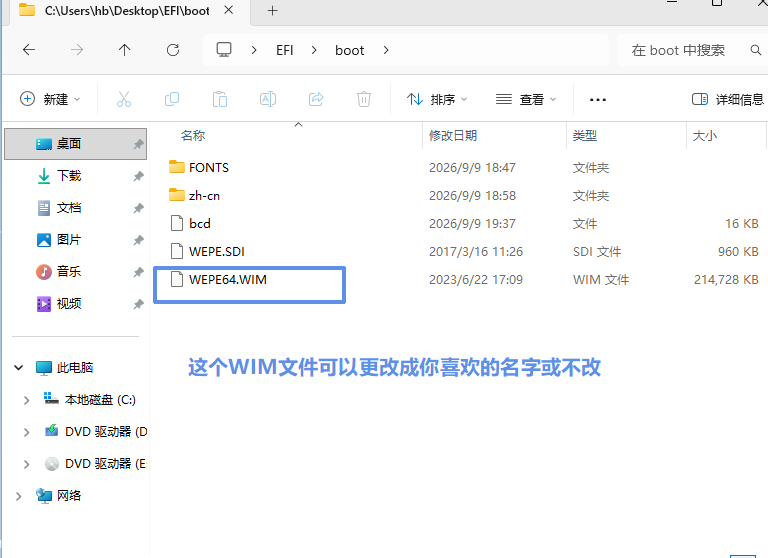
▸ fig 45 — 修改 WIM 文件名称(可选)
29
修改后,确保软件中的"设备"和"SDI 文件"路径与
boot\ 里实际文件名称保持一致。
同时可在此处修改菜单标题(即 PE 启动时选择界面显示的名称)。
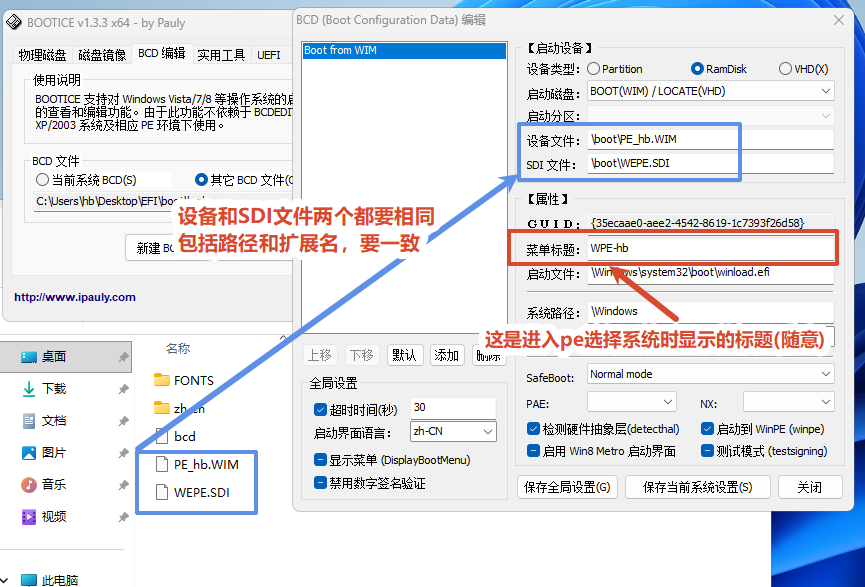
▸ fig 46 — 菜单标题设置(已修改后的状态)
30
全部设置完成后,先点击保存当前设置,再点击保存全局设置。
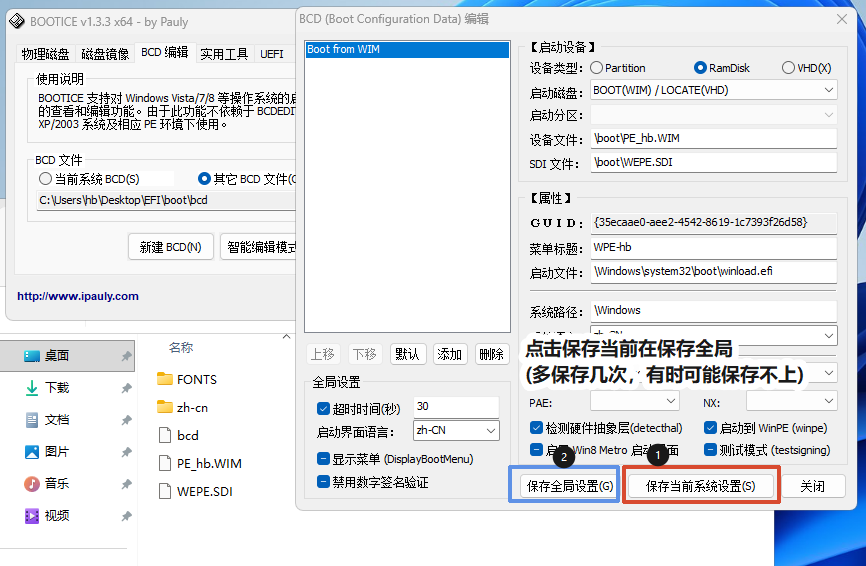
▸ fig 47 — 保存当前设置 + 保存全局设置
⚠ 建议多点几次
有时软件虽然提示"保存成功",但实际上并未写入。建议连续点击保存 2~3 次,确保设置已被持久化。
31
重要:需要分别编辑两个位置的 BCD 文件:
•
•
两个都需要用 BOOTICE 以相同方式编辑,也可以直接将
最后,将
•
EFI\boot\bcd(对应 BIOS 固件引导)
•
EFI\EFI\Microsoft\boot\bcd(对应 UEFI 固件引导)
两个都需要用 BOOTICE 以相同方式编辑,也可以直接将
EFI\boot\bcd 复制替换后者。
最后,将
EFI\zh-CN\ 目录下的对应文件重命名为 bootmgr(扩展名不变)。
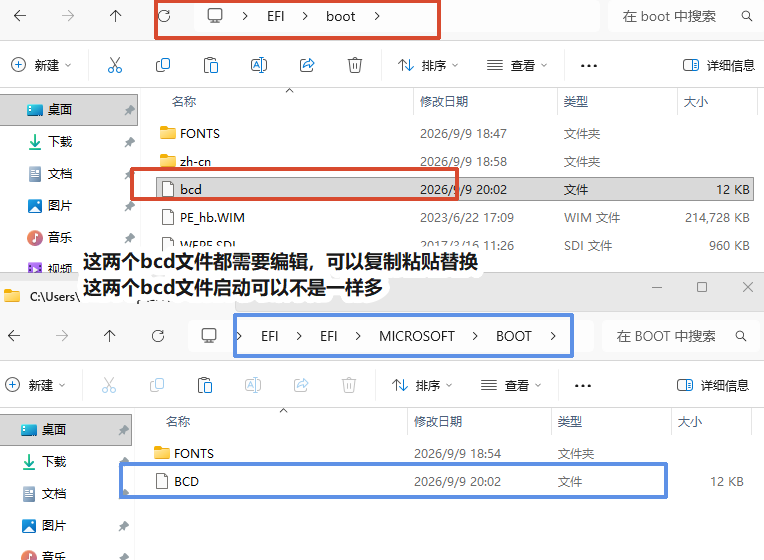
▸ fig 48 — 编辑 BIOS/UEFI 两处 BCD + 重命名 bootmgr
✓ 扩展玩法
你可以向 boot\ 文件夹下放置多个 PE 系统:
使用 U启通 等工具提取其他 PE 的 .wim 和 .sdi 文件,
再用 BOOTICE 在 BCD 中添加新的 WIM 启动项并修改对应路径,即可实现多 PE 菜单选择。
✅ 制作完成核对清单
- U 盘已划分 2 GB FAT32 分区,分区参数已设置为 EFI System Partition
- 微PE ISO 已生成,EFI 文件夹与 BOOTMGR 已复制到 U 盘 EFI 分区根目录
bootmgr.efi已放置于 EFI 分区根目录,文件名正确boot\和zh-CN\两个文件夹已在 EFI 根下创建WEPE.SDI与WEPE64.WIM已复制到EFI\boot\FONTS文件夹已复制到EFI\boot\- BOOTICE 已编辑 BCD,添加了 WIM 启动项,路径与实际文件一致
- BIOS 与 UEFI 两处 BCD 文件均已完成编辑(或复制替换)
EFI\zh-CN\下对应文件已重命名为bootmgr